
Дополнительные действия
Root (обсуждение | вклад) Нет описания правки |
Root (обсуждение | вклад) Нет описания правки |
||
| Строка 39: | Строка 39: | ||
* ssconf://cdn-outline.serva4ok.org/conf/token#🌍SurfSafe OutLine</blockquote> | * ssconf://cdn-outline.serva4ok.org/conf/token#🌍SurfSafe OutLine</blockquote> | ||
# '''Получение ключа''': Вам нужно из сообщения только:<blockquote>ssconf://cdn-outline.serva4ok.org/conf/token#🌍SurfSafe OutLine (При нажатие на него, ключ скопируется)</blockquote>[[Файл:Мои услуги - Outline.png|центр| | # '''Получение ключа''': Вам нужно из сообщения только:<blockquote>ssconf://cdn-outline.serva4ok.org/conf/token#🌍SurfSafe OutLine (При нажатие на него, ключ скопируется)</blockquote>[[Файл:Мои услуги - Outline.png|центр|700x700px]] | ||
=== Шаг 4: Подключение к серверу Outline === | === Шаг 4: Подключение к серверу Outline === | ||
Версия от 14:57, 12 августа 2024
Outline — это инструмент для создания и настройки собственного VPN-сервера, который помогает обойти интернет-цензуру и обеспечить безопасное соединение. Следующие шаги помогут вам настроить клиента Outline и получить ключ из бота @surfsafe_bot.
Шаг 1: Установка клиента Outline
Скачивание клиента: Перейдите на официальный сайт Outline и скачайте клиент для вашей операционной системы (Windows, MacOS, Android, iOS, Linux).
- Windows: Скачать с нашего сервера или установочный EXE с официального сервера
- MacOS: Скачать с Apple Store
- Android: Скачать Google Play или установочный APK с официального сервера
- iOS: Скачать с Apple Store
- Linux: Скачать установочный с официального сервера
- ChromeOS: Скачать Google Play
Установка клиента: Установите скачанный файл, следуя инструкциям на экране.
Шаг 2: Настройка клиента Outline
- Запуск клиента: Откройте установленное приложение Outline.
- Добавление сервера: Для подключения к серверу вам понадобится ключ доступа (access key). Далее мы рассмотрим, как его получить через бота @surfsafe_bot.
Шаг 3: Получение ключа доступа через @surfsafe_bot
- Запуск бота: Откройте Telegram и перейдите к боту @surfsafe_bot, либо найдите его по имени в поиске.
- Начало общения: Нажмите кнопку «Start» или введите /start, чтобы начать взаимодействие с ботом.
- Выбор тарифа:
- Нажмите кнопку «Купить услугу».
- Выберите "OUTLINE".
- Выберите "Необходимый объем".
- Выберите локацию (её можно поменять после получения услуги).
- Нажмите «Заказать».
- Подтверждение покупки: После завершения покупки вы получите сообщение от бота, например:
- Покупка услуги успешно завершена.
- Название услуги: OUTLINE (🇩🇪 Германия)
- 🔄 Локацию можно сменить в любой момент через бота ◽️
- Срок: 30 дней
- Трафик: 250 ГБ
- Цена: 100 рублей
- 🔻Адрес:↓
- ssconf://cdn-outline.serva4ok.org/conf/token#🌍SurfSafe OutLine
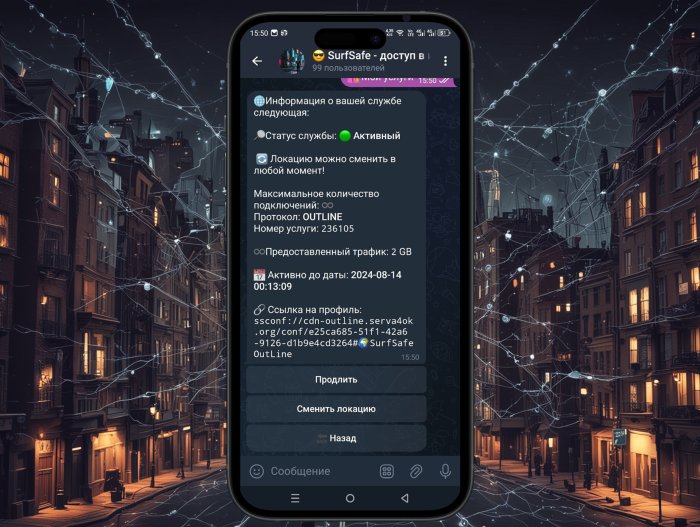
- Получение ключа: Вам нужно из сообщения только:
ssconf://cdn-outline.serva4ok.org/conf/token#🌍SurfSafe OutLine (При нажатие на него, ключ скопируется)

Шаг 4: Подключение к серверу Outline
- Ввод ключа: Вернитесь в приложение Outline. Нажмите кнопку «Add server» и введите или вставьте полученный от бота ключ доступа.
- Подключение: После ввода ключа сервер будет добавлен в список доступных. Выберите его и нажмите кнопку «Connect», чтобы установить соединение.
Шаг 5: Использование VPN
- Проверка соединения: После успешного подключения ваше интернет-соединение будет защищено через VPN-сервер. Вы можете проверить свой IP-адрес через сервисы вроде WhatIsMyIP, чтобы убедиться, что он изменился.
- Отключение: Чтобы отключиться от VPN, нажмите кнопку «Disconnect» в клиенте Outline.
Примечания
- Убедитесь, что ваше устройство подключено к интернету перед настройкой и использованием VPN.
- Храните ключ доступа в безопасном месте и не делитесь им с посторонними.
- Если у вас возникнут проблемы с подключением, обратитесь в службу поддержки @surfsafe_bot для получения дополнительной помощи.
Теперь вы знаете, как установить и настроить клиента Outline и получить ключ доступа через бота @surfsafe_bot.